在平板上批注PDF,可以把阅读与记录放在同一页面。不过文件可能存在扫描页、加密或编辑限制,保存方式也因应用而异。先确认文档状态,再测试标注与导出,可以减少读完后发现批注未保存的情况。
区分文字型文件与扫描资料
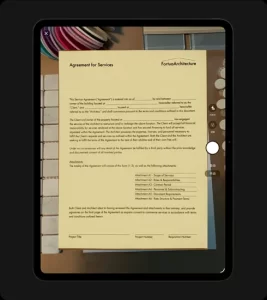
文字型PDF通常更方便搜索和选择内容,扫描资料主要由页面图像组成,搜索能力取决于是否包含识别结果。遇到无法选中文字时,不必立即认为设备出错。可检查文件类型,再决定使用框选标记、手写说明或可用的文字识别功能,保持资料阅读的连贯性。

标记规则应服务于后续复习
为定义、疑问和重点使用少量固定样式,比给每一行都上色更容易回看。写批注时留下问题和解释,而不仅是划线。长文可以在章节结束后记录几句概括,并保留页码。这样复习时能够直接定位相关段落,减少重新阅读整份文件的时间。
保存副本避免覆盖重要原件
首次批注可以先复制文件,设置明确的副本名称。完成几页后关闭并重新打开,检查标记是否仍在。共享资料或只读文件可能需要另存,应用内部缓存也不一定等于实际文件保存。把保存位置弄清楚,再开始大量批注,比事后寻找丢失内容更可靠。
交付前检查批注是否可见
将文件发送到另一台设备或另一种阅读工具中,检查颜色、文字和手写是否正常显示。部分导出方式会将批注合并为页面图像,方便阅读却可能失去后续编辑能力。应根据接收者的需要选择方式,并保留原生版本,让查看与继续修改都有合适的文件可用。
把阅读、记录和复习连接起来
准备资料时,先将课件或书籍放在明确位置,再安排笔记入口。阅读中遇到疑问,可以记录关键词、页码和自己的解释,避免只留下没有上下文的截图。每次学习结束,检查重要标记是否已保存,并用少量时间整理待确认问题。复习时先看这些线索,再回到相应章节查证。采用这种流程,设备承担的是资料和记录工具的角色,学习效果仍取决于理解与复习安排。应用功能再多,也应优先掌握能够持续使用的几项操作,例如寻找内容、建立书签、添加批注和导出副本,让流程保持简单可执行。

为资料设置可恢复的保存方式
课程结束后,资料仍可能用于考试或后续学习,因此不要只依赖应用当前页面。定期导出重要笔记,在另一台设备或其他阅读工具中检查文字、图片和标记是否完整。原生资料用于继续编辑,通用副本用于阅读与存档,可以配合保存。分类名称和日期保持一致,迁移时更容易核对。自动同步便利,但同步删除也可能影响其他设备,重要内容需要独立副本。整理之前先确认当前版本,避免在清理重复资料时误删唯一带批注的文件。正式更换应用前,用少量资料测试导入和导出,再处理全部课程内容。